초보자들을 위한 ChatGPT 소개 글을 찾는 시니어 독자는,
“화면에 버튼이 많아 보여서 어디부터 눌러야 하는지”에서 멈추는 경우가 많다.
그래서 이 글은 시니어 초보자들을 위한 ChatGPT 관점으로,
로그인 직후 보이는 화면을 버튼별 기능 지도처럼 정리하려고 한다.
아래 목차의 내용에 따라 하나씩 직접 경험해 보면서 이해를 해 나가기를 바란다.
목차
- 화면의 큰 틀부터 잡기(사이드바·대화 영역·입력창)
- “새 대화”와 대화 기록 버튼(대화가 섞이지 않게)
- 입력창 주변 버튼(보내기·첨부·음성)과 초보 규칙
- 설정/도움말/계정 버튼(글씨·기록·안전)과 블로그 운영 팁
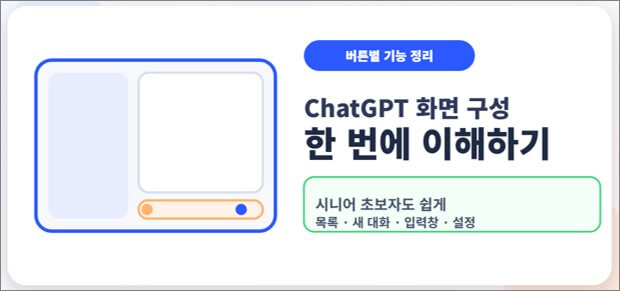
화면의 큰 틀부터 잡기(사이드바·대화 영역·입력창)
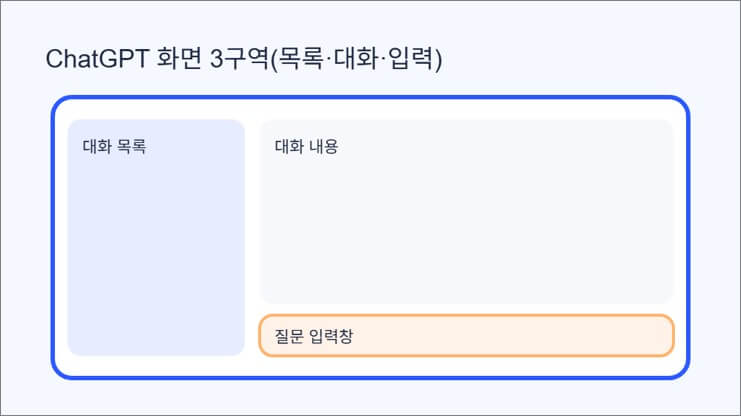
시니어 초보자들을 위한 ChatGPT에서 가장 먼저 이해해야 할 것은 “화면이 3구역으로 나뉜다”는 점이다.
보통 왼쪽은 대화 목록(기록), 가운데는 대화 내용, 아래쪽은 질문 입력창이다.
시니어 사용자는 가운데 글만 보다가 “어제 질문한 내용이 어디 갔지?”라고 느끼기 쉬운데,
그때는 왼쪽의 내용이 노트의 목록 역할을 한다고 안내하면 이해가 빠르다.
“새 대화”와 대화 기록 버튼(대화가 섞이지 않게)
시니어 초보자들을 위한 ChatGPT 사용에서 실수가
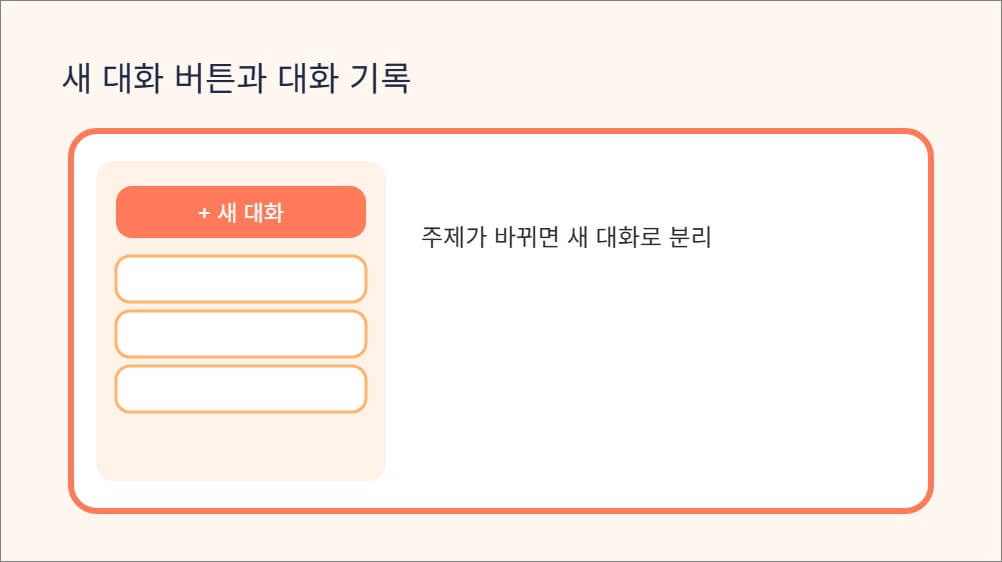
가장 많이 나는 지점은 주제가 바뀌었는데도 같은 대화에서 계속 묻는 경우다.
이때 필요한 버튼이 새 대화(새 채팅)다.
새 대화는 “새 공책 한 장”을 펴는 느낌이라고 생각하면 된다.
또한 대화 기록의 목록에서 원하는 항목을 누르면, 이전 질문과 답변을 이어서 볼 수 있다.
입력창 주변 버튼(보내기·첨부·음성)과 초보 규칙
시니어 초보자들을 위한 ChatGPT에게 입력창은 “말을 거는 곳”이고,
주변 버튼은 “말을 전달하는 방식”이다.
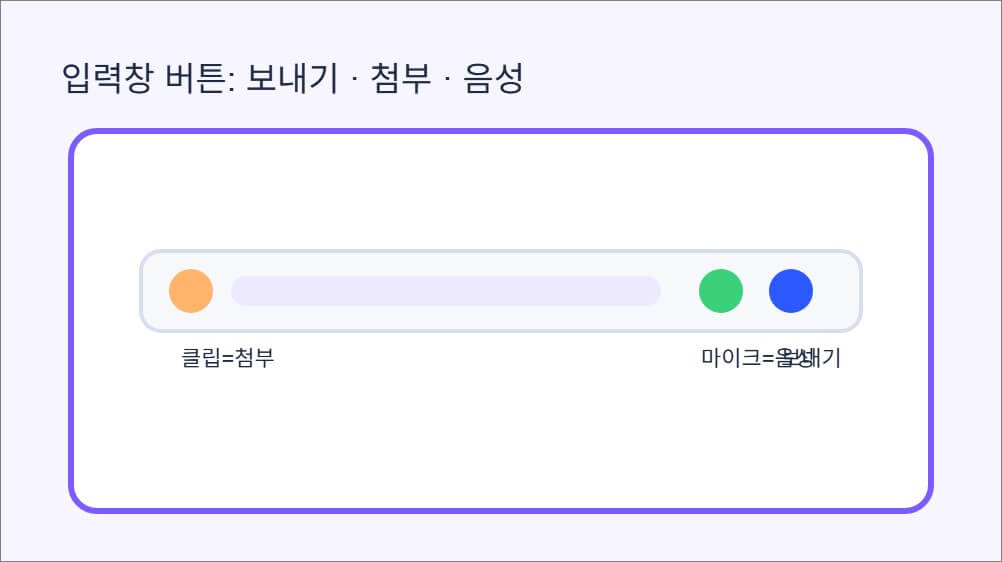
보통 종이비행기 모양은 보내기,
클립 모양은 파일/이미지 첨부,
마이크는 음성 입력을 뜻한다.
초보자는 규칙을 단순하게 제시하는 편이 좋다.
처음엔 텍스트로만 질문하고, 익숙해지면 첨부를 해보고, 마지막에 음성을 이용하는 순서를 권한다.
그리고 이전에도 언급하였듯이,
개인정보나 계좌 같은 민감 정보는 입력하지 않는다는 안전 수칙을 잘 지킨다면,
시니어 사용자가 실수할 확률이 크게 줄어든다.
설정/도움말/계정 버튼(글씨·기록·안전)과 블로그 운영 팁
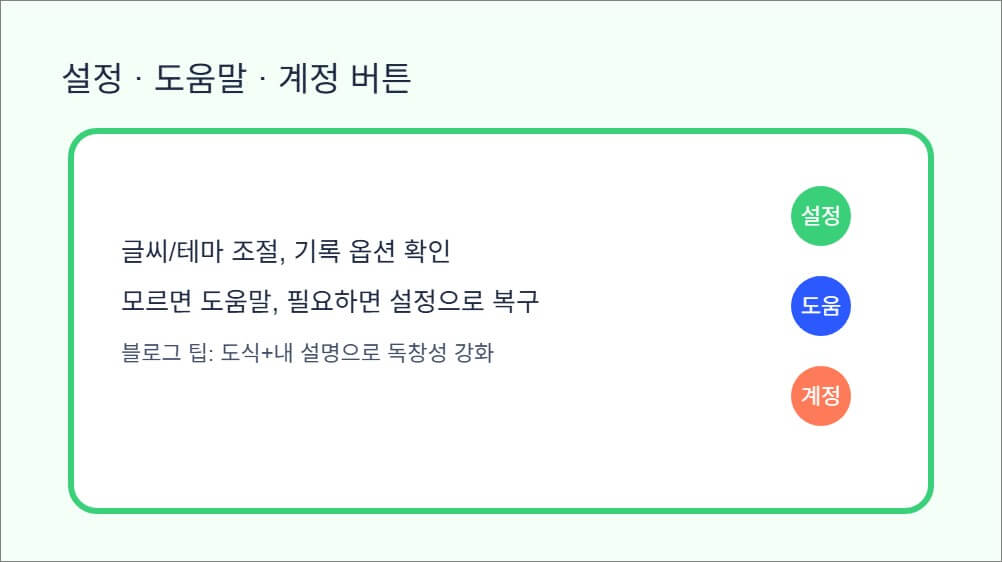
시니어 초보자들을 위한 ChatGPT에서 마지막으로 알아둘 버튼은 설정(톱니바퀴), 도움말, 계정 영역이다.
여기에서 글씨가 불편하면 표시/테마를 바꾸고,
기록과 관련된 옵션이 보이면 본인 기준에 맞춰 조절할 수 있다.
또 이해가 안 될 때는 도움말을 눌러 용어를 확인하면 불안이 줄어든다.
설정의 상세한 내용은 추후에 다시 한번 상세히 다룰 예정이며, 이번 글은 이것으로 마무리하려고 한다.
'ChatGPT 초보 기초 가이드 (설정·사용법·원리)' 카테고리의 다른 글
| 시니어 초보자를 위한 ChatGPT 개인설정 - 3편 (0) | 2026.01.09 |
|---|---|
| 시니어 초보자를 위한 ChatGPT 개인설정 - 2편 (0) | 2026.01.08 |
| 시니어 초보자를 위한 ChatGPT 개인설정 - 1편 (0) | 2026.01.07 |
| 시니어 초보자가 ChatGPT에 질문이 막힐 때, “초보 질문 템플릿 10개” (0) | 2026.01.06 |
| 시니어 초보자가 가장 먼저 해야 할 ChatGPT 5가지 설정 (0) | 2026.01.04 |
| 시니어 초보자들을 위한 ChatGPT, ChatGPT기초 가이드, 로그인부터 초기 화면까지 한 번에 익히기 (0) | 2026.01.03 |
| 시니어를 위한 GPT, 시니어가 처음 듣는 ChatGPT, 쉽게 풀어 쓴 “한 문장 정의” (0) | 2026.01.02 |
| ChatGPT 시작하기 (0) | 2026.01.01 |


